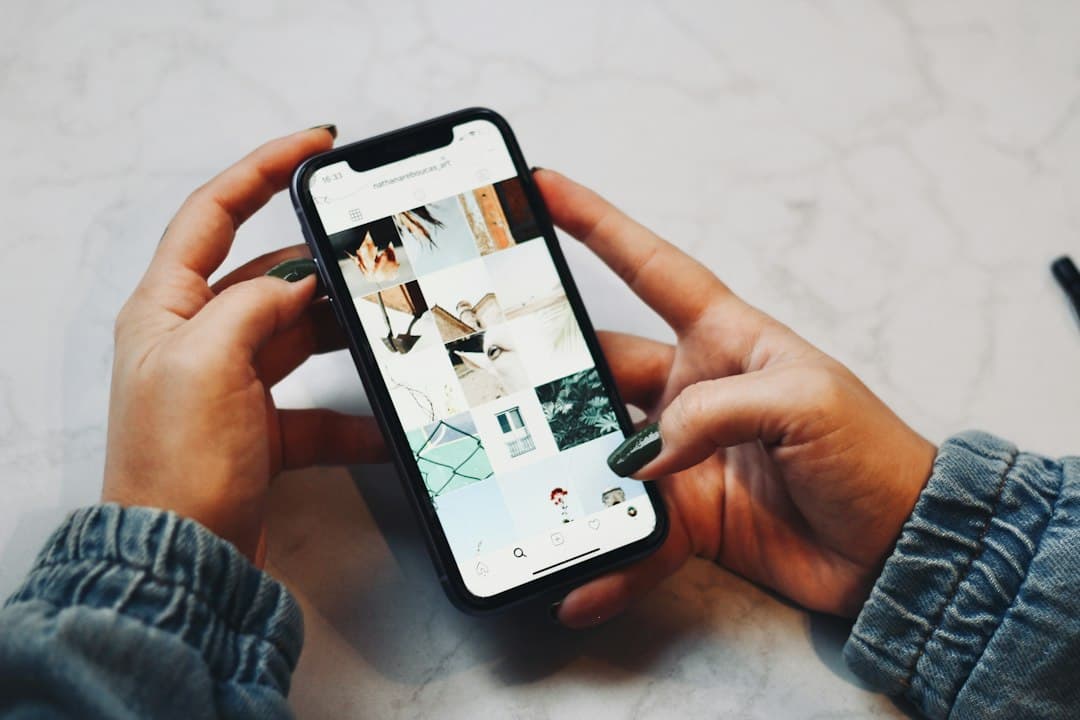
Googleフォトの共有アルバムは、行事の写真を持ち寄るのにいちばん使われている形です。作る操作そのものは5分もかかりません。ところが実際に使い始めると、「相手が写真を足せない」「招いたのに見えないと言われる」「片付けようとしたら消せなかった」という3つでつまずきます。
つまずく原因は操作の難しさではなく、設定を入れる順番と、誰が何をできるかの決まりを知らないまま配ることにあります。共同編集を有効にしていなければ相手は足せませんし、アルバムの所有者でなければ並びを整えられません。
この記事では、共有アルバムを作る手順を順に追い、写真を足してもらう設定、招かれた側の流れ、枚数と容量の上限、そして行事のあとに片付けるところまでを整理します。
共有アルバムが向いているのは、写真を持ち寄る場面
まず、この機能が何のために用意されているかを押さえておくと、使い方を間違えません。
家族や友人と一緒に楽しんだイベントで、お互いに撮影しあった写真を簡単に共有するには、Googleフォトで共有アルバムを作成しておくと便利です。 出典: pfu.ricoh.com
想定されているのは、複数の人がそれぞれ撮った写真を1か所に集める場面です。1人が撮った写真を配るだけなら、選んだ写真をその場で送る方法でも足ります。共有アルバムの利点が出るのは、参加者からも写真が集まってくるときです。
運動会、発表会、清掃、総会のあとの懇親会。こうした行事では、役員が撮った写真と参加者が撮った写真の両方があります。役員が全員から個別に受け取って自分で並べるより、1つのアルバムに直接足してもらったほうが早く終わります。
逆に、向かない場面もあります。1人が撮った数枚を見せるだけなら、アルバムを作る手間のほうが大きくなります。会の記録として10年残したい写真も、共有アルバムだけに置くのは向きません。所有者のアカウントに紐づくため、役員が代わったときに触れなくなります。
用途で分けると判断しやすくなります。集めるなら共有アルバム、配るだけなら送る方法、残すなら別の場所も用意する。この3つを混ぜると、あとから困ることが増えます。
会で使う場合、この用途の切り分けは引き継ぎのしやすさにも関わります。集めるためのアルバムは、行事が終われば役目を終えます。残すための写真は、何年後かに誰かが探すものです。前者を行事ごとに作って畳み、後者を別の場所に積むと決めておけば、アルバムが何十個も残ったまま誰も触れない状態を避けられます。
共有アルバムを作る手順
作る流れは5つの段階に分かれます。順番を守ると、あとから直す作業が出ません。
段階1。アルバムに入れる写真を選ぶ。 Googleフォトを開いて、写真の一覧から入れるものを選びます。ここで全部を入れる必要はありません。あとから追加できるので、まず何枚か選んで作ってしまうほうが早く進みます。
段階2。アルバムを新しく作る。 選んだ状態で追加の操作に進み、アルバムを選び、新しいアルバムを作ります。既にあるアルバムに足す選択もできますが、行事ごとに分けるほうが探しやすくなります。
段階3。名前を付ける。 ここで付ける名前は、あとから探すときの手がかりになります。「運動会」だけだと何年のものか分かりません。「2026年10月 秋の運動会」のように、年月を先に置くと、アルバムが増えても並びで探せます。会の名前を入れる必要はありませんが、複数の会に関わっている人は入れておくと迷いません。
段階4。共有の設定に進む。 名前を付けて完了したあと、共有の操作に進みます。ここで、相手のGoogleアカウントを指定して直接共有するか、リンクを作るかを選びます。この選択が、あとで見える範囲を決めます。招いた相手だけに見せたいなら、リンクは作らずアカウントを指定します。
段階5。写真を足してもらう設定を確かめる。 共同編集が有効になっているかを見ます。ここが切れていると、招かれた人は見るだけで足せません。「足せない」という連絡が来る原因のほとんどがここです。
段階4と段階5は、作ったあとからでも変えられます。ただ、リンクを一度配ってしまうと、そのリンクを知っている人は誰でも開ける状態が続きます。配る前に決めておくほうが安全です。
ほかの人に写真を足してもらう設定
共同編集を有効にすると、招かれた人がそのアルバムに写真や動画を足せるようになります。行事の写真を集める使い方では、ここが本体です。
設定を切ることもできます。公式の説明では、共同編集をオフにすると他のユーザーによる追加を防止できるとされています。写真が集まり終わったあとは、いったん切っておくと、あとから知らない写真が増えることを防げます。
ここで知っておくべき決まりが1つあります。公式の説明では、アルバムの作成者ではない共同編集者は、写真や動画の追加のみを行えるとされています。つまり、招かれた人は足せますが、アルバムの名前を変えることや、並びを整えることはできません。
この決まりには2つの意味があります。1つは安心できる面です。参加者が誤ってアルバムそのものを壊すことはありません。もう1つは、片付ける役が作成者に固定されるという面です。行事のあとに重複した写真を消したり、順番を整えたりする作業は、作った人の手元に残ります。
役員が代わる会では、ここが引き継げない部分になります。翌年の担当者は、前年のアルバムを触れません。設定を変えることも、消すこともできません。「共有をやめてほしい」と前の担当者に頼む形になります。その人が会を離れていれば、頼む先もなくなります。
対策は、作る段階で誰のアカウントで持つかを決めておくことです。会の役職に紐づいたアカウントがあるならそこで作ります。ないなら、年度末に必要な写真を別の場所へ落とす手順を先に決めておきます。落とす手順があれば、アルバムが触れなくなっても記録は残ります。
招かれた人が写真を足すまでの流れ
配る側の手順だけ整えても、相手が足せなければ写真は集まりません。招かれた側の動きを知っておくと、案内する文面が決まります。
アカウントを指定して招いた場合、相手には通知が届きます。相手がGoogleフォトを開くと、共有されたアルバムとして出てきます。そこから写真を選んで足す形です。Googleのアカウントを持っていることが前提になります。
リンクで配った場合は、リンクを開くとアルバムが見えます。ただし、写真を足すにはGoogleのアカウントが必要です。見るだけならアカウントは要りませんが、足す側になるには要る、という違いがあります。ここを案内しておかないと、「開けたのに足せない」という連絡が来ます。
二次元コードで配ることもできます。アルバムごとの二次元コードを作れるため、紙の回覧や掲示に載せられます。配るのは楽になりますが、紙がどこまで回るかを考えてから決めます。掲示した紙を撮った人も開けます。
足してもらうときの案内は3行で足ります。1行目に、何の写真を集めているかと締め切り。2行目に、「リンクを開いて、写真を選んで追加してください」という操作。3行目に、「1人5枚までにしてください」という枚数の目安です。枚数を言わないと、端末に入っている全部が送られてきます。
なお、動画についても一言添えておくとよいです。動画は1本で数百MBになるため、自由に足せる状態にしていると作成者の容量を大きく使います。「動画は1人1本、1分まで」と書くだけで、容量の問題はほぼ起きません。
枚数と容量の上限を先に確かめる
上限に当たってから気づくと、集まった写真の一部を捨てることになります。先に確かめておきます。
1つのアルバムに追加できるのは、最大20,000個の写真や動画です。行事ごとにアルバムを分けるなら、この数に届くことはまずありません。ただ、公式の案内には、アルバムのサイズが大きくなると一部の機能を利用できなくなる場合があるとも書かれています。1つのアルバムに何年分も積み上げるより、行事や年度で分けるほうが扱いやすくなります。
容量の側は、アルバムではなくアカウントに紐づきます。各Googleアカウントで利用できる保存容量は最大15GBです。これは写真だけのものではなく、同じアカウントの他のサービスと分け合います。1枚3MBの写真なら5,000枚程度ですが、動画を入れると一気に減ります。
ここで注意したいのは、誰の容量が減るのかです。アルバムに写真を足した人の容量が使われます。作成者が全部を抱えるわけではありませんが、参加者が足した写真を作成者が自分の手元にも保存すれば、そのぶん作成者の容量も減ります。
足りなくなったら容量を買い足せます。100GBのプランは月額290円です。個人なら妥当な金額ですが、会で使う場合は誰が支払うかという話になります。役員が個人で払っている状態は、その人が会を離れたときに困ります。会費から出すなら、支払いの記録と引き継ぎの手順まで決めておく必要があります。
保存が主目的の写真を、選んだ写真だけ上げる形にすることもできます。会の写真だけを置きたい場合は、自動のバックアップを使わずに、行事のあとに上げる形にすると容量の見通しが立ちます。
作る前に決めておくと、手戻りしない4つのこと
作り始めてから迷うと、招き直しや作り直しが発生します。一度リンクを配ったアルバムは作り直しにくいので、先に4つ決めておきます。
誰のアカウントで作るか。 設定を変えられるのも消せるのも所有者だけです。役職に紐づいたアカウントがあるならそこで作ります。個人のアカウントで作る場合は、いつまでその人が管理するかを決めておきます。
招待で配るか、リンクで配るか。 招いた相手だけに見せたいなら、リンクは作らずアカウントを指定します。手軽さを取るならリンクですが、そのURLを知っている人は誰でも開けます。写真に子どもが写っていて、会の中だけで扱う約束になっているなら、リンクは選ばないほうが安全です。
写真を足せる人を全員にするか、絞るか。 参加者が50人を超える会で全員が足せる状態にすると、同じ場面の写真が何十枚も並びます。撮影担当を2人か3人決めて、その人たちだけが足す形にするほうが、あとから選ぶ作業が要りません。
いつ共有を止めるか。 「行事の1か月後に止める」と決めておけば、やらないまま残ることがなくなります。配る文面に見られる期間を書いておくと、止めるときに揉めません。
この4つは合わせて5分で決まります。決めずに作ると、集まったあとに整理と容量と範囲の問題が同時に来ます。
共有アルバムでやりがちな3つの失敗
実際に相談として出てくる困りごとは、ほぼ3つに集約されます。どれも直し方があります。
招いたのに見えないと言われる。 多いのは、相手が別のGoogleアカウントで開いている場合です。仕事用と個人用で2つ持っている人は、通知が来たアカウントとは別のアカウントでGoogleフォトを開いていることがあります。この場合、招いたアドレスを相手に伝えて、そのアカウントで開いてもらうと解決します。相手のアドレスが分からない状態で招いたなら、リンクで配り直すほうが早いです。
相手が写真を足せない。 共同編集がオフになっているのが原因です。設定を確かめて有効にします。もう1つの原因は、相手がGoogleのアカウントを持っていない場合です。リンクで開いて見ることはできますが、足すにはアカウントが要ります。この場合は、その人の写真を担当が受け取ってまとめて入れる手順にします。
片付けようとしたら消せなかった。 アルバムの設定を変えられるのは所有者だけです。役員が代わったあと、前の役員のアカウントで作られたアルバムは触れません。この状態になったら、前の担当者に頼んで止めてもらうしかありません。同じことを繰り返さないために、次からは役職に紐づいたアカウントで作るか、年度末に落とす手順を決めておきます。
3つのうち、1つ目と2つ目は配る前に防げます。招くときに「どのアカウントに招くか」を確かめ、共同編集を有効にしてから配る。この2つを手順に入れておけば、問い合わせはほとんど来なくなります。
4つ目として挙がることがあるのが、「知らない写真が増えていた」というものです。共同編集を有効にしたまま何か月も放置していると、参加者が別の行事の写真を足していることがあります。悪意があるわけではなく、前に使ったアルバムを開いてそのまま足しているだけです。行事が終わった時点で追加を止めておけば起きません。
もう1つ、「参加者から容量がいっぱいだと言われた」という相談もあります。アルバムを開いて見ているだけなら容量は使いませんが、写真を自分の手元に保存すると、その時点から本人の容量を使い始めます。行事の写真を200枚まとめて保存した参加者は、自分の枠をそのぶん減らします。配るときに「気に入ったものだけ保存してください」と一言添えるだけで、この連絡は来なくなります。
アルバムを整理するときに、できることとできないこと
写真が集まったあとの整理は、作成者の手元に残る作業です。何ができるかを知っておくと、無駄に時間を使いません。
できるのは、並びを変えることと、写真を抜くこと、それに説明を添えることです。並びは撮影日の順に自動で並びますが、手で入れ替えることもできます。行事の進行に沿って並べ直すと、あとから見たときに流れが分かります。演目や場面ごとに区切りたい場合は、説明の文を挟んでおくと目印になります。
写真を抜く操作は、アルバムから外すだけの場合と、元の場所からも消す場合の2通りがあります。ここを間違えると、参加者が足した写真を本人のライブラリからも消してしまうことになりかねません。アルバムから外す操作を選んでいるかを確かめてから進めます。
できないのは、重複を自動でまとめることです。同じ場面を5人が撮っていれば、似た写真が5枚並びます。まとめる機能に頼るのではなく、集める段階で枚数を絞るほうが確実です。「1人5枚まで」と伝えてから集めると、この作業はほとんど要りません。
もう1つできないのは、共同編集者に整理を任せることです。招かれた人は追加のみで、並びを変えることも写真を抜くこともできません。作業を分担したい場合は、その人のアカウントで別のアルバムを作ってもらい、リンクを共有してもらう形になります。役員が2人で分担している会では、行事を前半と後半で分けて、それぞれが自分のアルバムを持つ形にしている例もあります。
整理にかける時間は、集める段階の決め方でほぼ決まります。200枚集まってから選ぶのと、50枚集まってから選ぶのでは、かかる時間が4倍違います。整理を軽くしたいなら、整理の技を覚えるより集め方を決めるほうが効きます。
パソコンから作る場合と、スマートフォンから作る場合の違い
操作の流れは同じですが、向いている作業が違います。使い分けると早く終わります。
スマートフォンから作るのに向いているのは、撮った直後にアルバムを作って配るところです。行事の会場で撮った写真をその場でまとめて、帰る前にリンクを配れます。参加者が写真を足すのも、ほとんどはスマートフォンからになります。
パソコンから作るのに向いているのは、枚数が多いときの整理です。画面が広いので、並びを入れ替える作業と、似た写真を見比べて抜く作業が速く進みます。100枚を超えたあたりから、パソコンのほうが明らかに楽になります。
デジタルカメラで撮った写真をまとめて入れる場合も、パソコンのほうが向いています。カメラから取り込んだ写真をパソコンで選んで上げてから、アルバムに入れる流れになります。スマートフォンに移してから上げると、二度手間になります。
招く操作はどちらからでもできます。ただ、招く相手のアドレスを名簿から写す作業があるなら、パソコンのほうが間違いが少なくなります。20人を超える相手を招くなら、名簿の表を開いた状態で作業できるほうが確実です。
会の運用として決めておくとよいのは、配る担当と整理する担当を分けるかどうかです。分けるなら、配る側はスマートフォンで速く動き、整理する側はパソコンで後からまとめる形になります。ただし整理できるのは所有者だけなので、分けるならアカウントをどちらが持つかを先に決めておく必要があります。
何人までなら共有アルバムで足りるのか
同じ機能でも、参加する人数で向き不向きが入れ替わります。人数で先に切ってしまうと判断が早くなります。
10人までなら、共有アルバムを1つ作って共同編集を有効にするだけで足ります。誰が何を足したかも追えますし、重複した写真も目で見て抜けます。招く操作も1人ずつで負担になりません。
30人までなら、まだ1つのアルバムで回せます。ただ、この規模から招く作業が重くなります。1人ずつアカウントを指定して招くのは現実的ではなくなるため、リンクで配る形に移ることが多くなります。リンクを配ると見える範囲の管理が手から離れるので、写真の中身によってはここで判断が必要になります。
50人を超えると、足せる人を絞るのが実務的です。1人が20枚ずつ足せば1,000枚になり、見たい写真を探せなくなります。撮影担当を2人か3人決めて、その人たちだけが足す形にします。共同編集をオフにして、写真は担当がまとめて受け取ってから入れる運用もあります。
100人を超える規模、たとえば学年全体の保護者に配る場面では、招く形の共有は成立しません。1人ずつ招く作業が回らないためです。この規模では、会員に届く仕組みそのものの中に写真が置かれている形でないと回りません。
つまり人数が増えるほど、「みんなで持ち寄る」から「担当がまとめて出す」へ形が移ります。50人あたりがその境目です。ここを越えたら、共有アルバムの作り方を工夫するより、配る形そのものを変えるほうが効きます。
行事のあとにアルバムを片付ける手順
作るところの話で終わらせると、アルバムが増え続けて管理できなくなります。片付けるところまで手順にしておきます。
段階1。写真の追加を止める。 締め切りを過ぎたら共同編集をオフにします。これで、あとから知らない写真が増えることがなくなります。締め切りを配る文面に書いていれば、この操作に説明は要りません。
段階2。残すものを選んで落とす。 会報や記録に使う写真、翌年の担当が参照する写真を選んで、手元か会の共有の場所に落とします。年度ごとにフォルダを分けておくと、あとで探せます。この作業を後回しにすると、アルバムを開かなくなり、そのまま消えても気づきません。
段階3。共有を止める。 公式の説明では、アルバムを非公開に戻すには、すべての共同編集者を削除し、あわせてリンクの共有をオフにする、という2つが必要とされています。片方だけでは見え続けます。共同編集者を削除してもリンクが生きていれば見えますし、リンクを切っても招いた人は見えます。
リンクが外へ広がってしまった場合は、リンクをリセットする方法があります。リセットすると古いリンクは使用できなくなり、新しいリンクを共有することになります。会の中で配り直す手間は出ますが、外に出たリンクを無効にできます。
段階4。決めたことを書き残す。 誰のアカウントで作ったか、いつ止めたか、どこへ落としたかを1行ずつ書きます。引き継ぎの書面に残しておけば、担当が代わっても運用が続きます。書かないと前の担当者の記憶にしか残らず、代わった年に途切れます。
保存期間の仕様も頭に入れておきます。Googleフォトを2年以上使用しないと、写真や動画が削除されることがあると明記されています。削除の少なくとも3か月前に連絡が来て、削除後はゴミ箱に30日間保存されます。行事用に作ったアカウントは放置されやすく、通知も誰も見ません。段階2の落とす作業が、この仕様への備えになります。
会の写真をどこに置くかの判断
とりまとめる立場から見た落としどころに畳み直します。
共有アルバムが得意なのは、行事のあとに写真を持ち寄って、その場で見てもらうところです。参加者が撮った写真も集まりますし、相手にアプリを入れさせずリンクで渡せます。1回の行事で完結する用途なら、これ以上のものは要りません。
向かなくなるのは、会の記録として何年も残したいときと、見える範囲を会員だけに限りたいときです。所有者が代わると設定を変えられず、リンクを配ると範囲の管理が手から離れ、2年触らなければ消える可能性があります。この3つはどれも、あとから直すのが難しいものです。
子どもが写っている写真を扱う会では、見える範囲の話が重くなります。法律の解釈を断定することはできませんが、保護者から「誰が見られるのか」と聞かれたときに答えられる状態にしておくことは実務として必要です。会の中で扱う写真がメンバー以外は見られない状態を保てるかどうかが、判断の分かれ目になります。
すでに連絡の場を持っている会なら、写真もそこに置けるかを先に確かめると早く決まります。無料で人数の制限もないグループトークと団体向けのツールでは、写真の残り方と誰が見られるかが違います。その差はLINEグループとの比較に整理されています。掲示板の形で情報を積み上げる作りとの違いはBANDとの比較にまとめてあります。公開の場に近い形で運営している会なら、参加の自由度と引き換えに何が見えるようになるかをLINEオープンチャットとの比較で確かめられます。
実際の運用を見たほうが早い場合もあります。行事の写真と連絡をまとめて扱っている例は町内会での使われかたに、保護者への共有を扱っている例はPTAでの使われかたに、活動の記録を残している例はサークルでの使われかたに載っています。個人情報の扱いで先に確かめておきたい点はよくある質問にまとめてあります。
手順だけ最後に置きます。誰のアカウントで作るかを決める。招待かリンクかを写真の中身で決める。共同編集を有効にしてから配る。締め切りを過ぎたら追加を止めて、残すものを落として、共有を切る。この順で回せば、翌年の担当者が困る要因はほとんど残りません。
Q1. 共有アルバムに相手が写真を足せないと言われました。何を確かめればよいですか?
2か所です。まず共同編集が有効になっているかを確かめてください。ここがオフだと、招かれた人は見るだけで足せません。次に、相手がGoogleのアカウントを持っているかを確かめます。リンクを開いて見ることはアカウントなしでもできますが、写真を足すにはアカウントが必要です。
Q2. 招かれた人は、アルバムの名前や並びを変えられますか?
できません。公式の説明では、アルバムの作成者ではない共同編集者は写真や動画の追加のみを行えるとされています。名前の変更や並びの整理、共有の設定を変えることは作成者だけが行えます。そのため、行事のあとに整理する作業は作った人の手元に残ります。
Q3. アルバムに入れられる写真の枚数に上限はありますか?
1つのアルバムに追加できるのは最大20,000個の写真や動画です。行事ごとに分けるなら届くことはまずありません。ただし、アルバムのサイズが大きくなると一部の機能が使えなくなる場合があると公式に書かれているため、行事や年度で分けるほうが探すのも片付けるのも楽になります。
Q4. 行事が終わったあと、共有を確実に止めるにはどうすればよいですか?
すべての共同編集者を削除し、あわせてリンクの共有をオフにします。どちらか片方だけでは見え続けます。リンクが会の外へ広がってしまった場合は、リンクをリセットすると古いリンクが使えなくなります。止める前に、残したい写真を手元か会の共有の場所へ落としておいてください。